

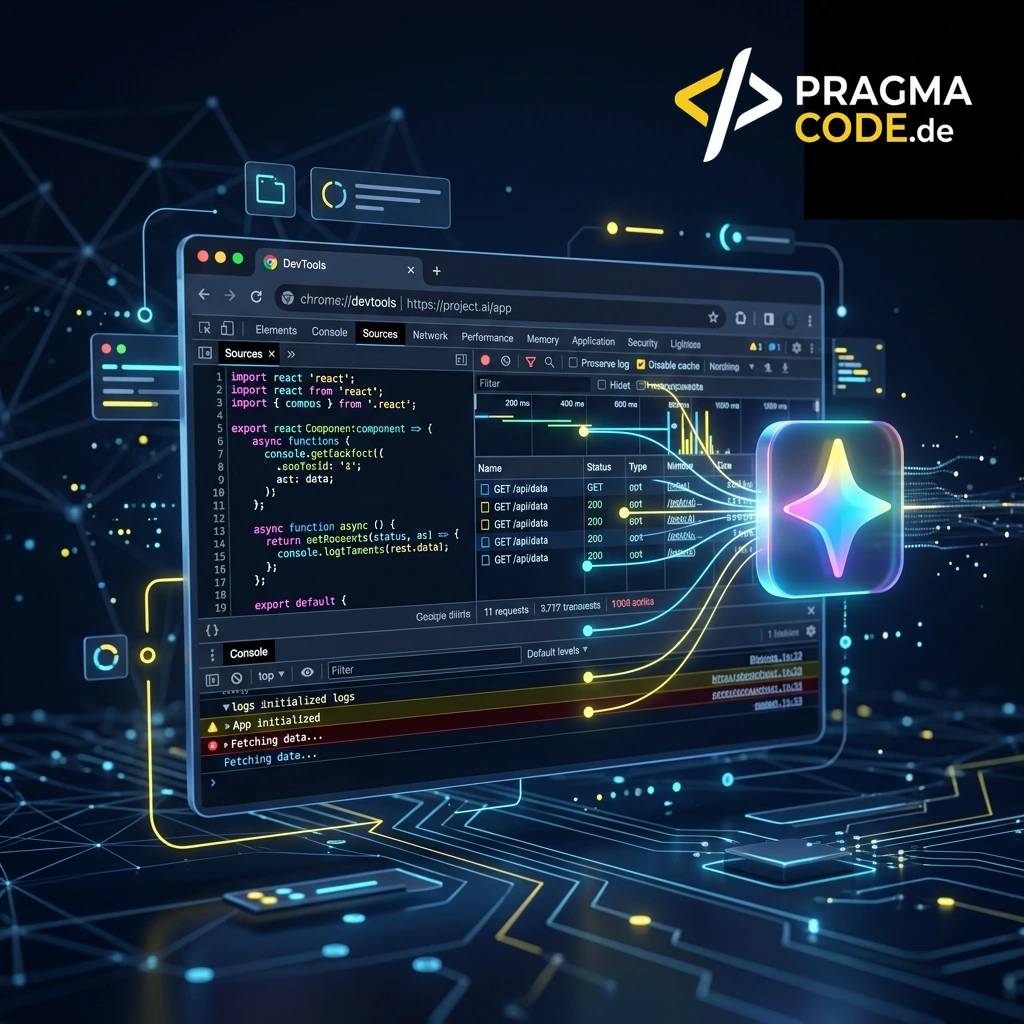
Im Jahr 2026 revolutioniert Google Gemini die Fehlersuche direkt im Browser: Von KI-gestützten CSS-Kaskaden-Analysen und automatisierten Console-Insights über Core-Web-Vitals-Profiling bis hin zum nativen Chrome DevTools MCP-Server für autonome Coding-Agenten. Erfahren Sie, wie moderne Entwicklerteams Debugging-Zeiten drastisch verkürzen und ihre Webanwendungen zukunftssicher aufstellen.
Dieser Artikel ist ein vertiefender Fachbeitrag aus unserem Content-Cluster. Entdecken Sie die vollständige Übersicht auf unserer Hauptseite: Webentwicklung & Astro-Lösungen →
Das Ende des manuellen Suchens nach StackOverflow-Lösungen
Die Integration von LLMs direkt in die Browser-Entwicklerwerkzeuge markiert einen fundamentalen Wendepunkt. Debugging ist im Jahr 2026 kein einsames Rätseln über kryptischen Fehlermeldungen mehr, sondern ein interaktiver Dialog mit einem Assistenten, der den vollständigen Laufzeitkontext Ihrer Website versteht.
- Kontextsensitives Debugging: Gemini liest DOM-Strukturen, CSS-Regeln, Netzwerk-Payloads und Call-Stacks in Echtzeit, um präzise Diagnosen statt allgemeiner Ratschläge zu liefern.
- Performance-Durchbrüche: Anstatt komplexe CPU- und Memory-Profile manuell zu dekodieren, analysiert die KI Engpässe wie Layout-Shifts (CLS) oder lange Rechenzeiten (INP) und schlägt konkreten Refactoring-Code vor.
- Der Weg zum Agentic Web (WebMCP): Über das Model Context Protocol für das Web bereiten Entwickler ihre Websites auf autonome KI-Agenten vor, indem sie strukturierte Schnittstellen direkt im Browser bereitstellen und über DevTools-MCP auditieren.
- 1. Einleitung: Die Evolution des Debuggings
- 2. Elements Panel: CSS und Layouts meistern
- 3. Console Insights: Fehlermeldungen lösen
- 4. Sources Panel: Code-Logik und Algorithmen verstehen
- 5. Network Panel: API-Anfragen und CORS-Hürden
- 6. Performance Profiling: Core Web Vitals optimieren
- 7. Die Zukunft: DevTools-MCP und autonome Web-Agenten
- 8. Setup-Guide: KI in den DevTools aktivieren
- 9. Fazit: Der Entwickler als Dirigent
1. Einleitung: Die Evolution des Debuggings in der KI-Ära
Seit den Anfängen der Webentwicklung war das Auffinden und Beheben von Fehlern eine der zeitaufwendigsten Aufgaben im Alltag von Entwicklerteams. Wer erinnert sich nicht an die Zeiten, in denen ein einfaches alert() die einzige Möglichkeit war, den Zustand einer Anwendung zu überprüfen? Mit der Einführung moderner Browser-Entwicklerwerkzeuge – allen voran den Chrome DevTools – änderte sich dies grundlegend. Wir bekamen DOM-Inspektoren, JavaScript-Debugger, Netzwerk-Monitore und hochentwickelte Performance-Profiler an die Hand.
Doch trotz all dieser mächtigen Werkzeuge blieb ein grundlegendes Problem bestehen: Die Tools lieferten uns zwar Rohdaten, aber die Interpretation dieser Daten und das Finden der eigentlichen Fehlerursache (Root Cause Analysis) lag nach wie vor komplett in der Verantwortung des menschlichen Entwicklers. Kam es zu einem kryptischen JavaScript-Fehler oder funktionierte ein komplexes CSS-Flexbox-Layout nicht wie gewünscht, begann die klassische Odyssee: Fehlermeldung kopieren, Suchmaschinen durchforsten, StackOverflow-Threads lesen, Codezeilen ausprobieren, scheitern und von vorne beginnen.
Im Jahr 2026 gehört dieser frustrierende Workflow der Vergangenheit an. Mit der tiefen Integration von künstlicher Intelligenz in den Chrome-Browser und dem Einzug des AI-Assistenten in den Chrome DevTools (powered by Google Gemini) erleben wir eine echte Revolution. Der Browser liefert nicht mehr nur kalte Messwerte, sondern versteht aktiv den Kontext des ausgeführten Codes und fungiert als intelligenter Pair-Programming-Partner direkt am Ort des Geschehens.
Bei Pragma-Code setzen wir diese wegweisenden KI-Werkzeuge täglich ein, um Webprojekte für den Mittelstand schneller, sicherer und performanter zu entwickeln. In diesem detaillierten Leitfaden zeigen wir Ihnen, wie Sie das volle Potenzial des Chrome DevTools AI-Assistenten ausschöpfen und Ihren Entwicklungsworkflow auf ein neues Niveau heben.
2. Elements Panel: CSS und Layouts meistern mit KI-Unterstützung
Das Elements-Panel ist das Herzstück für alle optischen Anpassungen. Hier verbringen Frontend-Entwickler Stunden damit, CSS-Regeln zu optimieren, Box-Model-Eigenschaften anzupassen und Layout-Fehler zu korrigieren. CSS ist jedoch bekannt dafür, dass kleine Änderungen kaskadierende, unerwartete Auswirkungen auf andere Elemente haben können. Ein nicht zentriertes Element, ein verschwundener Scrollbar oder ein zerschossenes Grid-Layout können selbst erfahrene Entwickler in den Wahnsinn treiben.
Der KI-Assistent (DevTools) bringt hier Licht ins Dunkel. Wenn Sie ein Element im DOM-Baum auswählen und im Styles-Tab auf das Sparkle-Symbol (AI Assistance) klicken, analysiert die KI nicht nur die direkt auf das Element angewendeten Regeln, sondern auch den gesamten Vererbungskontext der Eltern- und Kind-Elemente. Sie fragt nicht mehr nur „Welche CSS-Klassen sind aktiv?“, sondern versteht „Warum verhält sich das Element visuell so, wie es sich verhält?“.
Gegenüberstellung: Visuelles Debugging
- Manuelle Spurensuche: Durchsuchen von Hunderten vererbten und überschriebenen CSS-Regeln.
- Symptombekämpfung: Experimentelles Hinzufügen von
!importantoder willkürlichen Paddings. - Trial & Error: Häufiges Neuladen und Testen in verschiedenen Viewports ohne Erfolgsgarantie.
- Direkte Ursachenanalyse: Die KI erklärt sofort, welche Regel das Layout blockiert (z. B. Kollision von
flex-basisundwidth). - Refactoring-Vorschläge: Generierung von sauberem, modernem CSS (z. B. Grid statt veralteter Floats).
- Responsive Vorschau: Simulation der visuellen Auswirkungen auf alle Displaygrößen direkt in der Erklärung.
Ein typisches Beispiel aus der Praxis: Ein Entwickler möchte ein Element innerhalb eines Containers mit align-items: center vertikal zentrieren, doch das Element weigert sich beharrlich und bleibt am oberen Rand kleben. Anstatt stundenlang CSS-Regeln zu deaktivieren, fragt man den AI-Assistenten: „Warum wird mein Button in diesem Flex-Container nicht vertikal zentriert?“
Innerhalb von Sekunden antwortet Gemini: „Das Element wird nicht zentriert, da das Elternelement .flex-container eine implizite Höhe von 0px hat, die sich nur nach dem Inhalt richtet. Zudem überschreibt die CSS-Regel align-self: flex-start auf dem Button (Zeile 42 in main.css) die Ausrichtung des Containers. Um dies zu beheben: 1. Entfernen Sie align-self vom Button. 2. Weisen Sie dem Container eine Mindesthöhe zu (z. B. min-height: 100px;).“
3. Console Insights: Fehlermeldungen verstehen und automatisiert beheben
Die JavaScript-Konsole ist das primäre Kommunikationsfenster für Anwendungsfehler zur Laufzeit. Doch viele Fehlermeldungen, insbesondere solche aus externen Bibliotheken oder komplexen Frameworks wie React, Next.js oder Angular, sind oft kryptisch formuliert. Ein klassischer TypeError: Cannot read properties of undefined (reading 'map') sagt zwar aus, was schiefgelaufen ist, verrät aber selten das Warum oder wie man es sauber behebt.
Hier greift das Feature Console Insights. Neben jedem Fehler in der Konsole erscheint ein kleiner Button: „Understand this error“. Klickt man darauf, führt der Assistent eine dreistufige Analyse durch:
Code-Kontext abrufen: Die KI liest den zugehörigen Stack-Trace aus und analysiert die genaue Quellcodedatei an der betroffenen Stelle.
Ursache erklären: Der Fehler wird in verständlicher Sprache erklärt – inklusive der logischen Kette, die dazu geführt hat.
Code-Fix generieren: Ein korrigiertes Code-Snippet wird bereitgestellt, das den Fehler abfängt oder behebt.
Um Astro-Kompilierungsfehler zu vermeiden, müssen alle Code-Snippets in den DevTools-Erklärungen sauber maskiert werden. Hier ist ein Beispiel dafür, wie der AI-Assistent fehlerhaften Code analysiert und korrigiert:
// FEHLERHAFTER CODE (führt zu TypeError)
const renderUserList = (data) => {
  return data.users.map(user => {
    return `<div class="user-card">${user.name}</div>`;
  });
};
Wenn das übergebene data-Objekt die Eigenschaft users nicht enthält (z. B. weil die API-Antwort anders strukturiert ist), stürzt die Anwendung ab. Der AI-Assistent schlägt sofort eine robuste Absicherung vor:
// OPTIMIERTER CODE (Vorschlag des AI-Assistenten)
const renderUserList = (data) => {
  // Optionale Verkettung (Optional Chaining) und Fallback-Wert
  if (!data?.users) {
    console.warn("User data is missing or malformed:", data);
    return '<p>Keine Benutzer gefunden.</p>';
  }

  return data.users.map(user => {
    return `<div class="user-card">${user.name ?? 'Unbekannter Benutzer'}</div>`;
  });
};
Der immense Vorteil liegt auf der Hand: Der Entwickler muss den Kontext nicht wechseln. Er muss den Quellcode nicht manuell kopieren und in ein separates LLM-Chatfenster einfügen, sondern die Fehleranalyse und die Behebung passieren nahtlos in der gewohnten Debugging-Umgebung.
4. Sources Panel: Code-Logik und Algorithmen verstehen
Im Sources-Panel navigieren Entwickler durch die geladenen Quelldateien der Anwendung. Bei großen Projekten oder bei der Einarbeitung in fremden Legacy-Code steht man jedoch oft vor dem Problem, komplexe, unkommentierte Algorithmen verstehen zu müssen. Insbesondere wenn Code durch Build-Tools minimiert, transpiliert oder verschleiert wurde, wird das Lesen zur Qual.
Der Chrome DevTools AI-Assistent hilft hier als interaktiver Code-Erklärer. Sie können eine beliebige Funktion im Sources-Panel markieren, einen Rechtsklick ausführen und die Option „Explain selected code“ wählen. Gemini analysiert die Syntax und Logik des markierten Blocks und liefert eine strukturierte Erklärung der Funktionsweise.
Experten-Tipp: Stale Closures aufspüren
Nutzen Sie die KI im Sources-Panel, um subtile JavaScript-Bugs wie Stale Closures (veraltete Zustände in Closures) zu jagen. Markieren Sie den verdächtigen Codeblock und fragen Sie: „Besteht hier die Gefahr einer Stale Closure bei asynchronen Hooks?“ Die statische Datenflussanalyse der KI erkennt solche Stolpersteine oft deutlich schneller als ein manuelles Review.
Besonders wertvoll ist dies bei der Analyse von asynchronem JavaScript, verschachtelten Promises oder RxJS-Observables. Die KI bricht den Code in logische Einzelschritte herunter und erklärt dem Entwickler genau, welche Daten zu welchem Zeitpunkt transformiert werden. Das spart wertvolle Einarbeitungszeit und erhöht die Code-Qualität im gesamten Team nachhaltig.
5. Network Panel: API-Anfragen und CORS-Hürden meistern
Moderne Webanwendungen leben vom ständigen Datenaustausch mit APIs und Backend-Services. Schlägt eine Netzwerkanfrage fehl, ist das Network-Panel die erste Anlaufstelle. Doch die dort präsentierten HTTP-Statuscodes, Header und JSON-Payloads sind oftmals komplex. Vor allem CORS-Fehler (Cross-Origin Resource Sharing) gehören zu den berüchtigtsten Hürden für Webentwickler.
Wählen Sie im Network-Panel eine fehlgeschlagene Anfrage aus und übergeben Sie diese an den AI-Assistenten. Die KI analysiert sowohl die Request- als auch die Response-Header und stellt fest, warum die Übertragung blockiert wurde. Ein typisches Szenario ist ein fehlender oder falsch konfigurierter Access-Control-Allow-Origin-Header auf dem API-Server.
Das Problem
Ihre Frontend-Anwendung läuft auf https://www.pragma-code.de, versucht aber, Daten von https://api.example.com abzurufen, ohne dass der Server dies explizit erlaubt.
Die Ursache
Der Server antwortet ohne den Header Access-Control-Allow-Origin: https://www.pragma-code.de.
Die Lösung
Konkrete Konfigurationsvorschläge für gängige Serverumgebungen (Node.js/Express, Nginx, Apache oder Cloudflare Workers), um den Header auf dem Backend-Server korrekt zu setzen.
6. Performance Profiling: Core Web Vitals optimieren
Die Optimierung der Ladezeit und der Benutzerinteraktion (gemessen an den Core Web Vitals) ist entscheidend für den SEO-Erfolg und die Conversion-Rate einer Website. Doch das Performance-Panel in den DevTools gilt als eines der komplexesten und am schwersten zu interpretierenden Werkzeuge überhaupt. Die Flut aus Flame-Charts, CPU-Auslastungskurven, Main-Thread-Aktivitäten und Graphen überfordert selbst viele erfahrene Entwickler.
Der AI-Assistent fungiert hier als Ihr persönlicher Performance-Consultant. Er liest die aufgezeichneten Performance-Profile ein und übersetzt die Messwerte in konkrete, verständliche Handlungsempfehlungen.
Largest Contentful Paint (LCP) beschleunigen
Die KI identifiziert genau, welches Element (z. B. ein unoptimiertes Hero-Image) den LCP-Wert verzögert. Sie schlägt Optimierungen vor, wie die Implementierung von fetchpriority="high" oder den Wechsel auf moderne Bildformate wie WebP/AVIF.
Interaction to Next Paint (INP) optimieren
Die KI analysiert blockierende Aufgaben (Long Tasks) auf dem Main-Thread. Sie identifiziert langsame Event-Listener und schlägt vor, blockierenden Code in Web Worker auszulagern oder asynchron über requestIdleCallback auszuführen.
Cumulative Layout Shift (CLS) eliminieren
Der AI-Assistent erkennt instabile DOM-Elemente, die sich während des Ladevorgangs verschieben. Er generiert sofort CSS-Regeln für feste Seitenverhältnisse (Aspect Ratios) oder Platzhalter, um Layout-Sprünge vollständig zu verhindern.
Ein typischer Workflow zur Performance-Optimierung mit dem Assistenten sieht wie folgt aus:
Aufzeichnung starten
Nehmen Sie im Performance-Tab der DevTools ein kurzes Profil auf, während Sie die typischen Benutzerinteraktionen auf Ihrer Seite durchführen.
Engpass markieren
Markieren Sie im Profil eine rote Markierung (z. B. einen roten Balken für eine Long Task, die den Main-Thread blockiert).
KI um Analyse bitten
Klicken Sie auf „Analyze with AI“. Gemini liest die zugehörigen Call-Stacks aus und erklärt verständlich, welche JavaScript-Funktion die Verzögerung verursacht hat.
Code-Vorschlag implementieren
Implementieren Sie den von der KI vorgeschlagenen optimierten Code (z. B. Debouncing für ein Scroll-Event) und prüfen Sie die Verbesserung im nächsten Performance-Run.
7. Die Zukunft: DevTools-MCP und autonome Web-Agenten
Wenn wir über das Jahr 2026 hinausblicken, wird deutlich, dass sich die Art und Weise, wie das Internet genutzt wird, grundlegend verschiebt. Wir bewegen uns weg vom klassischen „Human-only-Web“ hin zu einer hybriden Umgebung, in der auch autonome KI-Agenten im Auftrag von Nutzern Einkäufe tätigen, Buchungen vornehmen und Informationen aggregieren.
In unserem Fachbeitrag zu Googles Agentic Browsing haben wir diesen Trend bereits ausführlich beleuchtet. Eine Schlüsselrolle spielt hierbei das Model Context Protocol (MCP) sowie dessen webbasierte Erweiterung WebMCP. Was bedeutet das konkret für die Chrome DevTools?
Die DevTools entwickeln sich im Jahr 2026 zu einer unverzichtbaren Brücke zwischen Entwickler-IDEs und autonomen Browser-Agenten:
1. Der offizielle Chrome DevTools MCP-Server (chrome-devtools-mcp): Entwickler steuern die DevTools nicht mehr nur manuell im Browser-Tab. Über standardisierte JSON-RPC-Schnittstellen des DevTools-MCP-Servers können externe Coding-Agenten (in Claude Code, Cursor oder Antigravity) direkt mit der aktiven Browser-Session interagieren. Ein Agent kann headless oder headed DOM-Snapshots aufnehmen, CSS-Regeln dynamisch evaluieren, Netzwerk-Logs bei fehlgeschlagenen API-Aufrufen prüfen und automatisierte Lighthouse-Audits ausführen – ohne dass der Entwickler manuell hin- und herklicken muss.
2. Standardisierter Accessibility-Baum (Chrome 148+): Da autonome Agenten Benutzeroberflächen primär über semantische Baumstrukturen und Screen-Hierarchien verstehen, haben die DevTools den vollständigen Accessibility-Baum aufgewertet. Entwickler können parallel zum visuellen Rendering prüfen, ob alle interaktiven Steuerelemente korrekte Rollen, Labels und Zustände aufweisen – ein entscheidender Faktor sowohl für die gesetzliche BFSG-Barrierefreiheit als auch für die fehlerfreie Lesbarkeit durch KI-Agenten.
3. WebMCP-Validierung im Live-System: Entwickler nutzen den in Chrome integrierten AI-Assistenten als Proxy für Endnutzer-Agenten. Man kann dem Assistenten Anweisungen geben wie: „Fülle dieses mehrstufige Buchungsformular mit Testdaten aus und prüfe, ob die Validierungsfehler korrekt zurückgegeben werden“, um sicherzustellen, dass die deklarierten Tool-Schemas und Formular-Endpoints maschinenlesbar funktionieren.
Die Kostenfalle: Barrieren für Web-Agenten
Websites, die ausschließlich auf visuelle Effekte setzen und keine semantische Struktur oder standardisierte WebMCP-Schnittstellen bereitstellen, sperren Such-Agenten im Jahr 2026 effektiv aus. Dies führt zu einem direkten Einbruch der Sichtbarkeit in generativen Suchmaschinen (GEO). Mit den DevTools lässt sich diese Lesbarkeit gezielt testen und optimieren.
8. Setup-Guide: So aktivieren Sie die KI-Features in Chrome
Die KI-Assistenzfunktionen sind in den aktuellen Chrome-Versionen standardmäßig integriert, müssen jedoch teilweise in den Einstellungen explizit freigeschaltet werden. Folgen Sie dieser Schritt-für-Schritt-Anleitung, um die Features zu aktivieren:
Stellen Sie sicher, dass Sie die neueste Version von Google Chrome installiert haben (Prüfung unter chrome://settings/help).
Melden Sie sich im Browser mit Ihrem Google-Konto an. Für einige erweiterte Entwickler-Funktionen ist ein Entwickler-Profil oder eine Registrierung erforderlich.
Öffnen Sie die Entwicklerwerkzeuge (F12 oder Rechtsklick → Inspizieren). Klicken Sie auf das Zahnrad-Symbol (Einstellungen) oben rechts in den DevTools.
Navigieren Sie in den Einstellungen zum Bereich „AI Innovations“ und aktivieren Sie die Optionen für „Console Insights“, „AI assistance panel“ und „CSS explanations“.
Quick-Check: Ihr Einstieg in AI-gestütztes Web-Debugging
9. Fazit: Der Entwickler als Dirigent
Die Integration des Chrome DevTools AI-Assistenten ist weit mehr als eine nette Spielerei – sie markiert den Übergang in eine neue Ära der Softwareentwicklung. Die Zeiten, in denen Entwickler stundenlang mit der Entzifferung kryptischer Fehlermeldungen, dem manuellen Aufspüren von CSS-Kaskadenfehlern oder der Interpretation unübersichtlicher Performance-Flame-Charts verbracht haben, neigen sich dem Ende zu.
Indem Gemini direkt in den Runtime-Kontext des Browsers eingebettet wird, entsteht eine extrem mächtige Synergie. Der Assistent liefert keine generischen Antworten aus einem statischen Trainingsdatensatz, sondern er analysiert die lebendige, aktive Laufzeitumgebung Ihrer Website. Er agiert als intelligenter Partner, der Vorschläge macht, Fehler isoliert und Best Practices empfiehlt.
Für Entwickler bedeutet dies keineswegs, dass sie überflüssig werden. Im Gegenteil: Ihre Rolle verschiebt sich. Sie werden vom manuellen Fehlersucher zum Dirigenten komplexer, intelligenter Systeme. Sie konzentrieren sich auf Architekturfragen, die Benutzererfahrung und die Implementierung strategischer Features, während die KI die repetitive Kleinarbeit des Debuggings übernimmt.
Möchten Sie Ihre Web-Infrastruktur modernisieren, die Performance Ihrer Webanwendungen optimieren oder Ihre Plattform auf das Zeitalter der autonomen Web-Agenten vorbereiten? Das Team von Pragma-Code unterstützt Sie mit zukunftsweisendem IT-Consulting, moderner Webentwicklung und maßgeschneiderten KI-Automatisierungen. Kontaktieren Sie uns für ein kostenloses Erstgespräch und lassen Sie uns gemeinsam die Zukunft Ihrer digitalen Systeme gestalten.
Haben Sie Fragen zum Chrome DevTools AI-Assistenten?
Kostenlose Erstberatung vereinbarenUnsere Expertise vor Ort
Wir sind Ihr digitaler Partner – regional verankert und überregional erfolgreich.
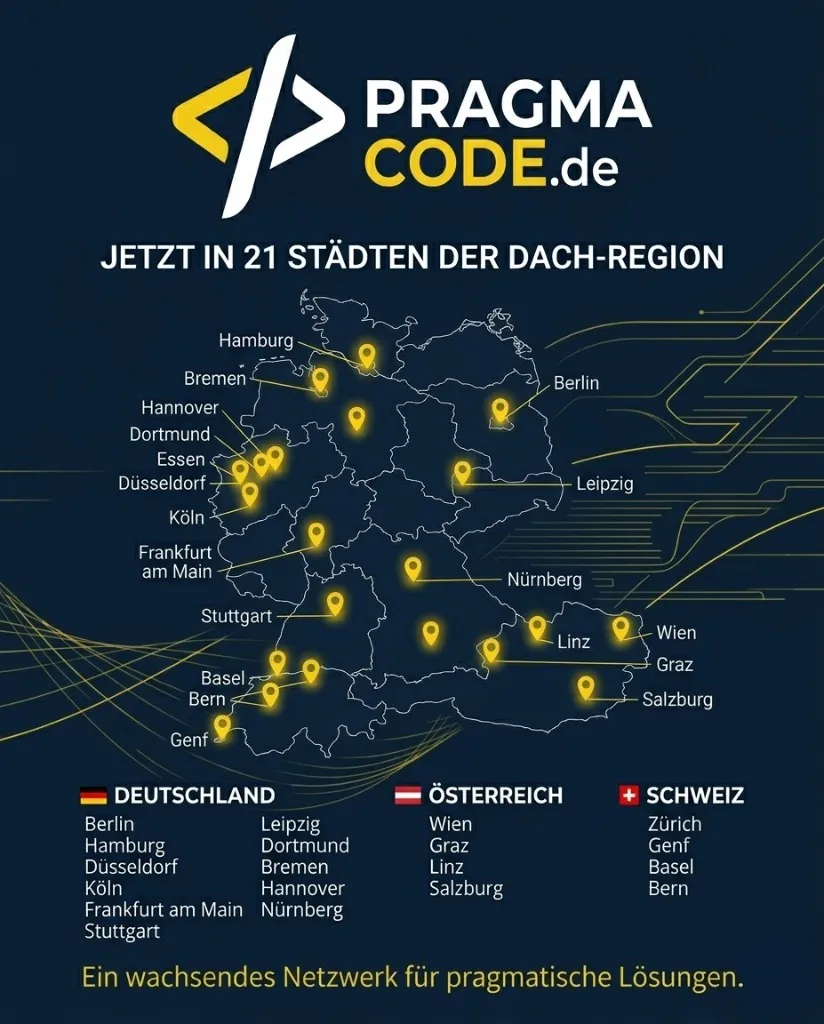
Haben Sie eine Vision?
Lassen Sie uns gemeinsam prüfen, wie wir Ihre Idee zum Fliegen bringen.
Jetzt kostenloses Strategiegespräch buchenErweitertes Fachglossar
Chrome DevTools
Die in Google Chrome integrierte Suite von Entwicklerwerkzeugen, mit der Webentwickler HTML, CSS und JavaScript in Echtzeit debuggen, bearbeiten und optimieren können.
KI-Assistent (DevTools)
Ein Gemini-gestütztes Panel in den Entwicklerwerkzeugen, das Entwicklern kontextsensitiv bei der Behebung von Layout-Fehlern, der Analyse von Konsolenfehlern und der Optimierung der Performance hilft.
Model Context Protocol (MCP)
Ein von Anthropic entwickeltes offenes Protokoll zur standardisierten und sicheren Anbindung von KI-Modellen an externe Datenquellen, Tools und APIs.
WebMCP
Ein vorgeschlagener Standard zur Registrierung und Validierung von Web-Schnittstellen, um Websites direkt für die Interaktion mit autonomen KI-Agenten lesbar zu machen.