


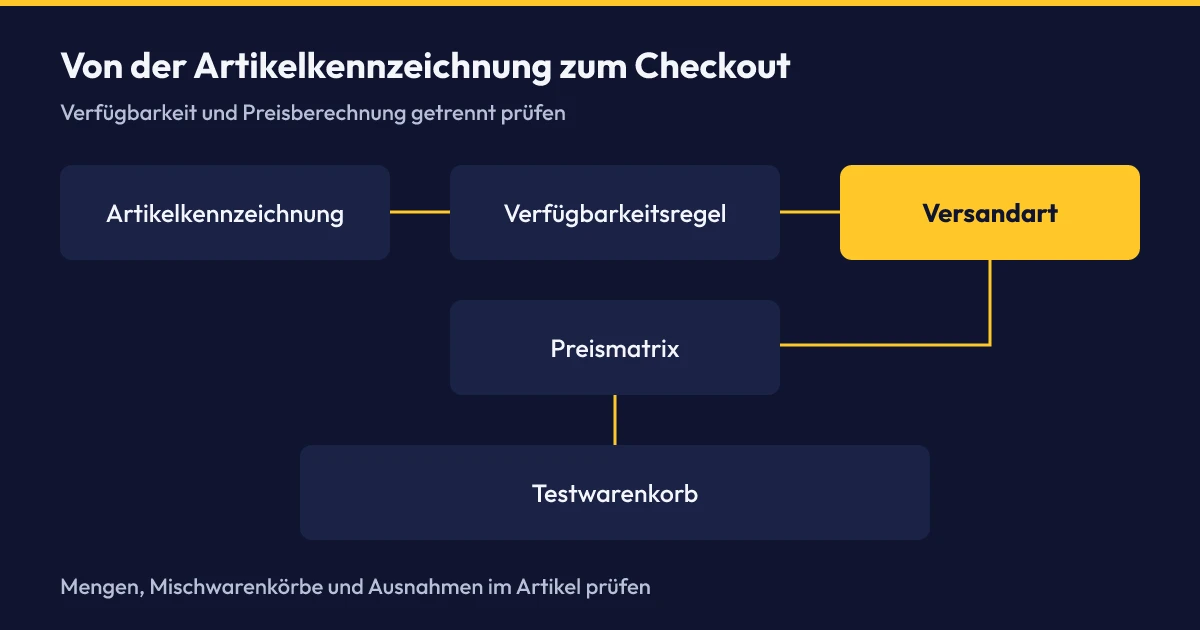
Ein Sperrgutartikel soll anders versendet werden als Zubehör. Entscheidend ist, was beim gemeinsamen Kauf passiert. Diese Anleitung führt von der Artikelkennzeichnung über Versandregeln und Preismatrix bis zu dokumentierten Testwarenkörben.
Dieser Artikel ist ein vertiefender Fachbeitrag aus unserem Content-Cluster. Entdecken Sie die vollständige Übersicht auf unserer Hauptseite: E-Commerce und Shop-Entwicklung →
Wer Shopware Versandkosten für bestimmte Artikel einrichten möchte, muss zuerst zwischen Versandart und Versandpreis unterscheiden. Der Beitrag Shopware: Kosten eines Onlineshops behandelt die Projektplanung. Hier geht es ausschließlich um die Konfiguration des Versands. Die übergeordnete Leistungsseite finden Sie unter E-Commerce.
Artikelkennzeichnung: Definieren Sie nachvollziehbar, welche Produkte zur Sonderbehandlung gehören.
Verfügbarkeit: Bestimmen Sie, welche Versandart bei welcher Warenkorbzusammensetzung angeboten werden soll.
Berechnung: Prüfen Sie unabhängig davon, welche Artikelmenge den Versandpreis beeinflussen darf.
Shopware Versandkosten für bestimmte Artikel: Logik und Version festhalten
Diese Anleitung bezieht sich auf Shopware 6, konkret 6.7.16.0 laut den offiziellen Release Notes vom 02.11.2026. Die herangezogene Versanddokumentation ist für 6.7.0.0 oder neuer ausgewiesen. Halten Sie vor Änderungen die tatsächlich installierte Version und die aktiven versandrelevanten Erweiterungen fest.
Schreiben Sie die gewünschte Geschäftsregel als kurzen Satz auf, bevor Sie die Administration öffnen. „Sperrgut kostet extra“ reicht dafür nicht: Soll Sonderversand den normalen Versand ersetzen? Soll Zubehör daneben weitere Versandkosten verursachen? Oder genügt ein pauschaler Sondertarif für den gesamten Warenkorb? Diese Entscheidungen bestimmen, was später als korrektes Testergebnis gelten darf.
Versandart wechseln oder Kosten innerhalb einer Versandart ändern?
Wenn die Ware anders transportiert werden muss, planen Sie eine eigene Versandart. Beschreiben Sie dazu, wann der bisherige Versandweg gesperrt sein soll. Legen Sie auch fest, ob normale Artikel mitfahren dürfen.
Wenn der Transportweg gleich bleibt, prüfen Sie eine gesonderte Kostenregel innerhalb der Versandart. Definieren Sie, ob der Tarif pauschal gilt oder von der Menge der betroffenen Artikel abhängt.
Shopware dokumentiert Verfügbarkeitsregeln und Preismatrizen als getrennte Teile der Versandkonfiguration. Nutzen Sie diese Trennung auch im Abnahmeprotokoll: Eine sichtbare Versandart ist noch kein Nachweis, dass ihr Preis richtig berechnet wird.
Als illustratives Beispiel dient im Folgenden ein Sortiment aus sperrigen Produkten und normalem Zubehör. Ziel ist Sonderversand, sobald markierte Ware gekauft wird; dessen Tarif soll nur von der markierten Menge abhängen. Unmarkiertes Zubehör soll diese Mengenstaffel nicht erhöhen. Übertragen Sie diese Zielbeschreibung nur, wenn sie zum tatsächlichen Transportprozess passt.
Betroffene Artikel eindeutig zuordnen
Die Kennzeichnung sollte von der Sortimentspflege verstanden und regelmäßig kontrolliert werden können. Vermeiden Sie Regeln, deren Bedeutung nur aus einem internen Produktnamen hervorgeht. Schreiben Sie zur Kennzeichnung auf, wer sie setzt und bei welchen Änderungen sie erneut geprüft werden muss. Besonders wichtig ist das bei Varianten, die sich in Verpackung oder Transportbedarf unterscheiden.
Tags, Eigenschaften und Zusatzfelder bewusst auswählen
Die offiziellen Beispielregeln nutzen Produkt-Tags für Speditionsversand. Für die Berechnung ausschließlich markierter Produkte zeigen sie dagegen ein Checkbox-Zusatzfeld. Die Regelübersicht enthält auch eine Bedingung für Varianten- oder Eigenschaftsausprägungen. Eine sichtbare Produkteigenschaft ist damit noch kein Versandpreis: Sie muss gezielt in der gewählten Bedingung ausgewertet werden.
Für den folgenden Ablauf verwenden Sie die Checkbox als zentrale Kennzeichnung. Lassen Sie parallele Tags nicht unbemerkt dieselbe Entscheidung steuern. Wenn bereits ein geeignetes Merkmal existiert, dokumentieren Sie zuerst dessen bisherige Verwendung. Ein neu eingeführtes Feld sollte nicht ohne Prüfung eine etablierte Sortimentslogik ersetzen.
Zusatzfeld anlegen
Öffnen Sie Einstellungen > System > Zusatzfelder. Legen Sie ein für Produkte verwendbares Set mit einer Checkbox an. Wählen Sie einen eindeutigen technischen Namen und ein verständliches Label. Die Zusatzfeld-Dokumentation beschreibt die Zuordnung der Sets und die Feldtypen.
Für die Warenkorbauswertung bereitstellen
Aktivieren Sie am Feld Verfügbar in Warenkörben. Laut Shopware-Dokumentation ist diese Einstellung für die Nutzung im Rule Builder erforderlich. Halten Sie den technischen Namen in der Konfigurationsnotiz fest.
Betroffene Produkte pflegen
Setzen Sie die Checkbox bei den vorgesehenen Produkten und speichern Sie. Öffnen Sie anschließend bewusst auch einen unmarkierten Vergleichsartikel. Prüfen Sie bei Varianten den tatsächlich bestellbaren Datensatz. So beruht der Test auf überprüften Eingabedaten.
Wenn eine Warenwirtschaft Produktdaten liefert, klären Sie die Zuständigkeit für das Feld vor dem Import. Dokumentieren Sie, ob Shop-Redaktion oder Quellsystem die Kennzeichnung pflegt. Prüfen Sie nach einem regulären Datenabgleich erneut den markierten Testartikel. Zum angrenzenden Thema passt der Beitrag über die ERP-Falle im B2B-Commerce.
Die Versandkostenfrei-Option gesondert behandeln
Die Produktoption Versandkostenfrei betrifft laut Produktdokumentation das jeweilige Produkt für sich; dieses beeinflusst nachfolgende Versandkostenberechnungen nicht. Leiten Sie daraus keine pauschale Versandkostenfreiheit eines gemischten Warenkorbs ab. Definieren Sie im Testplan ausdrücklich, was bei kostenpflichtiger Ware neben einem solchen Produkt geschehen soll.
Shopware Versandregeln und Kostenberechnung einrichten
Öffnen Sie Einstellungen > Automatisierung > Rule Builder. Erstellen und speichern Sie benannte Regeln mit nachvollziehbarer Beschreibung. Die Rule-Builder-Dokumentation erklärt die Bedingungen, ihre Verknüpfung und optionale Filter. Benennen Sie Regeln nach ihrer Aufgabe, etwa „Standardversand zulässig“ und „Sonderversand erforderlich“, statt alle nur „Versand“ zu nennen.
Verfügbarkeit mit einer Mengenbedingung formulieren
Die Regelübersicht nennt die Bedingung Gesamtanzahl der Produkte (Stück) mit optionalem Filter sowie die Vergleichsoperatoren Größer gleich und Kleiner. Die Beispielregeln zeigen den Filter auf ein Checkbox-Zusatzfeld. Unser Vorschlag: Zählen Sie für die Verfügbarkeit nur die Stückzahl der Produkte mit gesetzter Checkbox und prüfen Sie für Sonderversand auf mindestens 1. Diese Schwelle ist unsere aus den dokumentierten Bausteinen abgeleitete Konfiguration für den Mischwarenkorb, keine übernommene Verfügbarkeitsregel aus der Doku.
Dokumentationsstelle bei Mischwarenkörben beachten
Das offizielle Sonderversand-Beispiel beschreibt das Umschalten bei vorhandener markierter Ware, zeigt bei der Checkbox-Abfrage aber den Quantor Alle. Übernehmen Sie diesen Ausschnitt nicht ungeprüft für gemischte Warenkörbe. Die hier abgeleitete Mengenprüfung zählt gezielt markierte Ware. Prüfen Sie das Ergebnis in Ihrer Installation gegen die gewünschte Geschäftsregel. Quelle: Shopware-Beispielregeln.
Für den Standardversand formulieren Sie das Gegenstück: Er soll nur zulässig sein, wenn keine markierte Ware vorhanden ist. Ergänzen Sie vorhandene Länder- oder Kundengruppenbedingungen mit einer UND-Verknüpfung, soweit diese Einschränkungen weiterhin gelten sollen. Zeichnen Sie die gewünschte logische Klammerung vorher auf. So lässt sich später erkennen, ob eine zusätzliche ODER-Bedingung unbeabsichtigt wieder einen Versandweg öffnet.
Sonderversand erforderlich
Wählen Sie die Mengenbedingung, öffnen Sie deren Filter und ergänzen Sie Position mit Zusatzfeld. Hinterlegen Sie den technischen Namen Ihrer Checkbox und prüfen Sie auf den angehakten Zustand. Unser Vorschlag für die Verfügbarkeit: Vergleichen Sie die gefilterte Stückzahl mit größer/gleich 1. Speichern Sie diese abgeleitete Regel und weisen Sie sie der Sonderversandart zu.
Standardversand zulässig
Verwenden Sie denselben dokumentierten Filter auf markierte Ware. Unser Vorschlag für die Verfügbarkeit: Prüfen Sie die gefilterte Stückzahl auf kleiner als 1. Diese aus den Bausteinen abgeleitete Gegenbedingung beschreibt die Abwesenheit markierter Ware. Weisen Sie sie dem Standardversand zu. Prüfen Sie im Anschluss, ob eine vorhandene Länderbedingung weiterhin Teil derselben UND-Gruppe ist.
Lesen Sie beide gespeicherten Regeln anschließend laut als Geschäftssätze. Stimmen Kennzeichnung und gefilterte Menge überein? Ist die Sonderware vollständig entfernt, muss die Standardbedingung wieder erfüllt sein. Diese Gegenprobe gehört bereits zur Einrichtung und sollte nicht erst nach einer Kundenmeldung erfolgen.
Prioritäten regeln laut Rule Builder die Reihenfolge zutreffender Regeln. Das Sonderversand-Beispiel verwendet 1 für die Standardregel und 2 für Sonderversand. Übernehmen Sie das Verhältnis nur nach Prüfung der vorhandenen Regeln. Eine höhere Priorität ersetzt nicht die fachlich richtige Ausschlussbedingung.
Versandart und Verkaufskanal verbinden
Öffnen Sie Einstellungen > Handel > Versand und bearbeiten Sie die vorgesehene Versandart. Ordnen Sie die passende Verfügbarkeitsregel zu. Prüfen Sie die Einstellung Aktiv und die Zuordnung im Verkaufskanal unter Versandarten. Die Versanddokumentation beschreibt diese Aktiv-Einstellung und nennt die Verkaufskanalzuordnung als Voraussetzung für die Nutzung durch Kunden.
Arbeiten Sie zunächst mit Testprodukten in einer Testumgebung. Notieren Sie, welche Versandart beim Aufruf bereits vorausgewählt war. Ändern Sie danach die Warenkorbzusammensetzung und prüfen Sie erneut die angebotenen Optionen. Kontrollieren Sie auch den Namen der Versandart aus Kundensicht: Eine interne Bezeichnung kann technisch eindeutig und für Käufer trotzdem unverständlich sein.
Preismatrix nach markierter Stückzahl aufbauen
Die Versanddokumentation nennt für die Preismatrix nach Eigenschaften die Grundlagen Anzahl Positionen, Warenkorb Wert, Gewicht und Volumen. Die Anzahl der Warenkorbpositionen ist von der Stückzahl zu unterscheiden. Für die hier gewünschte gefilterte Stückzahl verwenden Sie stattdessen die Preismatrix nach Regel mit der Bedingung Gesamtanzahl der Produkte (Stück) und dem Filter auf die Checkbox. Shopware zeigt diese regelbasierte Matrix ausdrücklich für gekennzeichnete Produkte: Mengenregeln mit „Ist gleich“ für 1, 2, 3 … und „größer gleich“ für die letzte Menge. Ordnen Sie jeder Regel den freigegebenen Tarif zu. Tragen Sie ausschließlich Ihre tatsächlichen Versandkonditionen ein.
Formulieren Sie pro Preisregel zuerst die erfasste Stückzahl in Worten. Notieren Sie dann, ob die Bereichsgrenze eingeschlossen ist. Lassen Sie benachbarte Stückzahlbereiche im Test direkt aufeinanderfolgen und dokumentieren Sie den Übergang. Für größere Bestellmengen muss ebenfalls eine bewusste Regel vorhanden sein; ein letzter Bereich darf keine ungewollte Lücke lassen.
Verwechseln Sie dabei die Anzahl aller Warenkorbpositionen nicht mit der gefilterten Stückzahl der Sonderversandartikel. Fügen Sie im Test normales Zubehör hinzu, ohne die markierte Stückzahl zu verändern. Nach der hier gewählten Geschäftsregel muss die Sonderversandstaffel dabei gleich bleiben. Ändert sich der Tarif trotzdem, prüfen Sie zuerst die Stückzahlbedingung und den Checkbox-Filter der Preisregel.
Shopware Mischwarenkorb Versandkosten: Widersprüche prüfen
Betrachten Sie den Mischwarenkorb als eigenen Abnahmefall. Ein Test nur mit Sperrgut beantwortet nicht, was beim gemeinsamen Kauf mit Zubehör geschieht. Schreiben Sie vor jedem Versuch das erwartete Verhalten auf. Erst danach vergleichen Sie die tatsächliche Versandart und den angezeigten Preis; andernfalls wird ein zufälliges Ergebnis leicht zur vermeintlichen Sollregel.
| Beobachtung | Gezielt prüfen | Gegenprobe |
|---|---|---|
| Standardversand bleibt trotz Sonderware auswählbar | Ausschlussbedingung und logische Verknüpfung | Markierte Ware hinzufügen und wieder entfernen |
| Sonderversand erscheint nur ohne Zubehör | Quantor und gefilterte Mengenbedingung | Markierte Menge unverändert lassen, Zubehör ergänzen |
| Versandart passt, Tarif steigt durch Zubehör | Stückzahlbedingung und Checkbox-Filter der Preisregel | Zubehörmenge ändern, Sonderware unverändert lassen |
| Ein bestimmter Stückzahlbereich funktioniert nicht | Bereichsgrenzen und Abdeckung der Matrix | Direkt unter, an und über der Grenze testen |
Preisregel und Matrixeinschränkung auseinanderhalten
Die Versanddokumentation beschreibt zusätzlich eine Einschränkung für die gesamte Matrix. Prüfen Sie diese Ebene, wenn eine korrekt erscheinende Preisregel nicht greift. Halten Sie Matrixeinschränkung und einzelne Preisbedingung nebeneinander fest. Damit wird sichtbar, ob die äußere Bedingung den inneren Tarif überhaupt erreichen lässt.
Ändern Sie bei der Fehlersuche möglichst nur den gerade untersuchten Parameter. Wenn Sie gleichzeitig Kennzeichnung, Regel und Matrix umbauen, lässt sich eine Verbesserung schwer zuordnen. Wiederholen Sie nach einer Korrektur den vorher fehlgeschlagenen Test und einen bereits erfolgreichen Vergleichsfall. Bewahren Sie beide Ergebnisse gemeinsam auf.
Lieferzeiten und Versandkosten getrennt kontrollieren
Eine am Produkt gepflegte Lieferzeit überschreibt laut Produktdokumentation die Lieferzeit der Versandart. Prüfen Sie deshalb neben der Preisberechnung auch die sichtbare Lieferinformation des tatsächlich bestellten Produkts. Ein passender Sondertarif ist keine Bestätigung für eine passende Lieferzusage.
Auch Rabattaktionen gehören in die Gegenprobe, sofern Ihr Shop sie nutzt. Dokumentieren Sie den gleichen Warenkorb zunächst ohne und danach mit der vorgesehenen Aktion. Notieren Sie separat den Versandtarif und einen etwaigen Nachlass. Vermeiden Sie, die Preisregel zu verändern, um lediglich die Wirkung einer anderen Konfiguration zu verdecken.
Testfälle vor der Freischaltung dokumentieren
Legen Sie eine kleine Abnahmemappe mit Sollbeschreibung und Screenshots an. Verwenden Sie eindeutige Produktnummern und halten Sie den angemeldeten Kunden beziehungsweise den Gastzustand fest. Wiederholen Sie den Test nach einem erneuten Aufruf des Checkouts. Das Protokoll soll einer anderen Person ermöglichen, denselben Warenkorb ohne zusätzliche mündliche Erklärung nachzustellen.
Reine Warenkörbe als Ausgangspunkt
Testen Sie normale Ware separat und markierte Ware separat. Halten Sie je Fall die erlaubte Versandart und den freigegebenen Tarif fest. Prüfen Sie die gepflegte Kennzeichnung nochmals direkt am verwendeten Produkt.
Gemischte Zusammenstellung und Mengenänderung
Ergänzen Sie Zubehör zur Sonderware. Verändern Sie anschließend nur die Sondermenge und danach nur die Zubehörmenge. Testen Sie die Tarifgrenzen sowie den höchsten vorgesehenen Stückzahlbereich. Entfernen Sie zuletzt die Sonderware wieder.
Ausnahmen und Kontextwechsel
Prüfen Sie versandkostenfreie Produkte allein und neben kostenpflichtigen Produkten. Wiederholen Sie relevante Fälle mit einem anderen vorgesehenen Lieferland und Kundenstatus. Kontrollieren Sie aktive Aktionen, wenn diese Teil Ihres Verkaufsprozesses sind.
Für jeden Fall empfiehlt sich dieselbe Reihenfolge im Protokoll: Ausgangszustand beschreiben, Änderung durchführen, Ergebnis sichern und mit der Sollregel vergleichen. Trennen Sie einen fachlichen Fehler von einem unvollständigen Testdatensatz. Ein falsch gekennzeichnetes Produkt lässt sich nicht durch eine passend gerechnete Versandmatrix reparieren.
Benennen Sie auch einen Verantwortlichen für die Freigabe. Die Person sollte nicht nur einen Screenshot bestätigen, sondern die vorgesehene Versandlogik verstehen. Lassen Sie insbesondere klären, ob die Preisstaffel den realen Verpackungs- und Transportprozess abbildet. Halten Sie offene Abweichungen mit dem betroffenen Warenkorb fest, statt sie als allgemeinen Hinweis „Versand prüfen“ weiterzugeben.
Die Shopware-Beispielregeln empfehlen nach grundlegenden Konfigurationsänderungen das Leeren des Caches vor dem Storefront-Test. Erfassen Sie diesen Schritt im Protokoll. Testen Sie danach erneut über die Oberfläche, über die Kunden tatsächlich bestellen.
Für Bestellungen über einen geschützten Einkaufsbereich gehört derselbe Versandtest in die Abnahme des B2B-Kundenportals. Behalten Sie die Artikelkennzeichnung auch nach der Freischaltung im Blick: Wenn neue Produkte eingeführt werden, sollte die Sortimentspflege ausdrücklich entscheiden, welcher Versandlogik sie unterliegen.
Häufige Fragen zur Einrichtung
Reicht eine Regel im Rule Builder aus?
Eine Regel allein hinterlegt noch keinen Versandtarif. Ordnen Sie die Verfügbarkeitsregel der Versandart zu und konfigurieren Sie deren Preismatrix. Prüfen Sie anschließend die Verkaufskanalzuordnung. Quelle: Shopware: Versand.
Macht ein versandkostenfreier Artikel den gesamten Warenkorb kostenlos?
Die Produktoption betrifft laut Dokumentation das Produkt für sich. Prüfen Sie den Mischwarenkorb mit weiterhin kostenpflichtiger Ware gesondert und kontrollieren Sie zusätzlich aktive Versandrabatte. Quelle: Shopware: Produkte anlegen.
Wie verhindere ich, dass Zubehör die Sonderversandstaffel erhöht?
Verwenden Sie für die Mengenregel einen Filter auf die Kennzeichnung der Sonderversandprodukte. Vergleichen Sie danach Warenkörbe mit unveränderter Sondermenge und wechselnder Zubehörmenge. Quelle: Shopware: Beispielregeln.
Benötige ich dafür ein Versandkosten-Plugin?
Die beschriebenen Bausteine Rule Builder, Zusatzfelder und regelbasierte Preismatrix gehören laut Shopware-Dokumentation zum Standard. Für komplexere Versandlogik kann eine Erweiterung nötig sein; prüfen Sie die konkrete Anforderung gesondert.
Quellen für die Standardbausteine: Rule Builder, Zusatzfelder und Versand.
Offizielle Quellen und Primärdokumentation
Alle folgenden Quellen wurden für diese Anleitung am 03.11.2026 geprüft.
Shopware: Release Notes 6.7.16.0 — Versionsbezug und Veröffentlichung am 02.11.2026. Stand: 03.11.2026.
Shopware: Versand — Dokumentationszweig 6.7.0.0 oder neuer, Menüpfad, Verfügbarkeit, Preismatrix und Verkaufskanal. Stand: 03.11.2026.
Shopware: Rule Builder — Bedingungen, Filter, Verknüpfungen und Prioritäten. Stand: 03.11.2026.
Shopware: Rule Builder – Beispielregeln — Sonderversand, markierte Mengen, Prioritätswerte und Cache-Hinweis. Stand: 03.11.2026.
Shopware: Zusatzfelder — Checkbox, technische Namen und Verfügbarkeit in Warenkörben. Stand: 03.11.2026.
Shopware: Produkte anlegen — Versandkostenfrei-Option und Lieferzeiten. Stand: 03.11.2026.
Unsere Expertise vor Ort
Wir sind Ihr digitaler Partner – regional verankert und überregional erfolgreich.

E-Commerce für Ihr Unternehmen?
Ich setze das für kleine und mittlere Unternehmen um: zum vorab vereinbarten Festpreis und direkt mit dem, der es baut. Ablauf, Umfang und Preise stehen auf der Leistungsseite.
Leistung & Preise ansehen Oder kostenloses Erstgespräch anfragenErweitertes Fachglossar
Shopware 6
Das Shopsystem, dessen Administration und Versandkonfiguration diese Anleitung behandelt.
Rule Builder
Die Regelverwaltung, in der Bedingungen für die Verwendung einer Versandart oder einer Kostenregel formuliert werden.
Preismatrix
Die Kostenkonfiguration einer Versandart mit Bedingungen und zugehörigen Versandpreisen.
Mischwarenkorb
Ein Warenkorb, der Produkte mit unterschiedlichen Versandanforderungen enthält.